

Team erstellen / beitreten
Erfahre, wie du dein erstes Team im TeamPanel erstellst und den Onboarding-Prozess durchläufst.
Team erstellen / beitreten
Der Weg zu deinem eigenen Team im TeamPanel ist kurz und unkompliziert. In dieser Anleitung führen wir dich durch den Erstellungsprozess und das anschließende Onboarding unter /setup.
Ein neues Team erstellen
Um zu starten, klicke in deiner Team-Übersicht auf "Neues Team erstellen".
Schritt 1: Teamnamen festlegen
Zuerst musst du einen Namen für dein Team wählen. Dieser Name wird später überall im Panel angezeigt und dient zur Identifikation deines Teams. Keine Sorge, du kannst diesen Namen später in den Team-Einstellungen jederzeit wieder ändern.
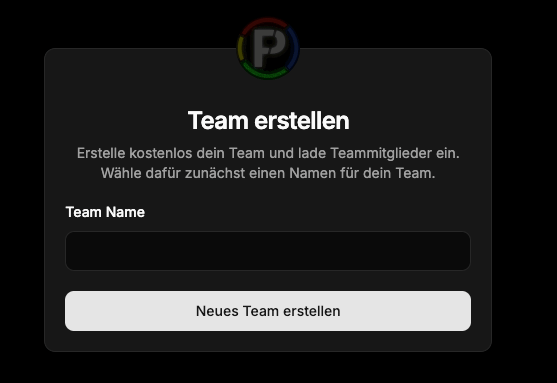
Klicke anschließend auf "Neues Team erstellen", um mit dem Onboarding fortzufahren.
Onboarding-Prozess (/setup)
Nachdem das Team technisch angelegt wurde, startet der Onboarding-Assistent unter /setup, um dein Team optimal vorzubereiten.
Schritt 2: Discord-Bot (optional)
Im ersten Onboarding-Schritt hast du die Möglichkeit, unseren Discord-Bot zu deinem Server einzuladen. Das ist optional, wird aber empfohlen – z. B. für Rollensync und Benachrichtigungen.
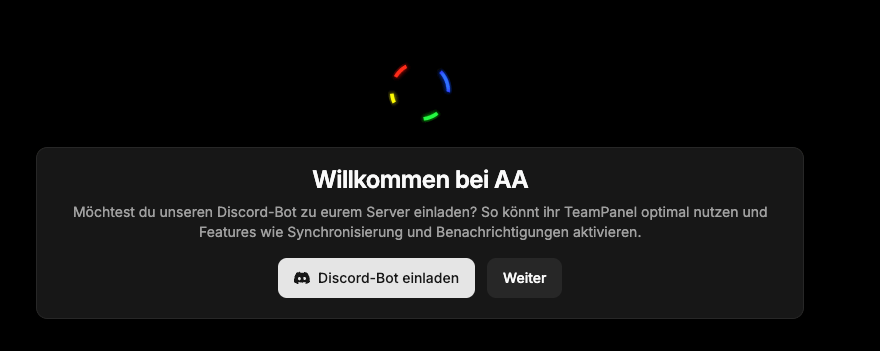
Du kannst entweder auf "Discord-Bot einladen" klicken oder den Schritt mit "Weiter" überspringen.
Schritt 3: Gruppen
Als Nächstes legst du Gruppen an (z. B. Ränge oder Abteilungen). Wenn der Discord-Bot verbunden ist, kannst du Gruppen oft aus Discord importieren bzw. an bestehende Rollen anbinden.
Gruppen steuern später die Berechtigungen im Panel. Mehr dazu: Gruppen.
Schritt 4: Plan auswählen / Testphase
Anschließend wählst du einen Plan oder startest eine 14-tägige Testphase für Starter, Pro oder Expert. Der Free-Plan bleibt ohne Testphase nutzbar.
Details zu Preisen, Trial und Kündigung: Abrechnung / Plan verwalten.
Schritt 5: Module auswählen
Zum Schluss wählst du die zuschaltbaren Module für dein Team. Typische Kategorien im Setup:
- Bewerbungen / Apply – öffentliches Bewerbungsportal
- GamePanel – Verwaltung von Spieleservern
- Backup – Datensicherungen
Weitere Kernfunktionen (Meetings, News, ToDo, Links usw.) sind fest im Panel vorhanden und werden über Berechtigungen gesteuert – nicht über diese Modul-Auswahl.
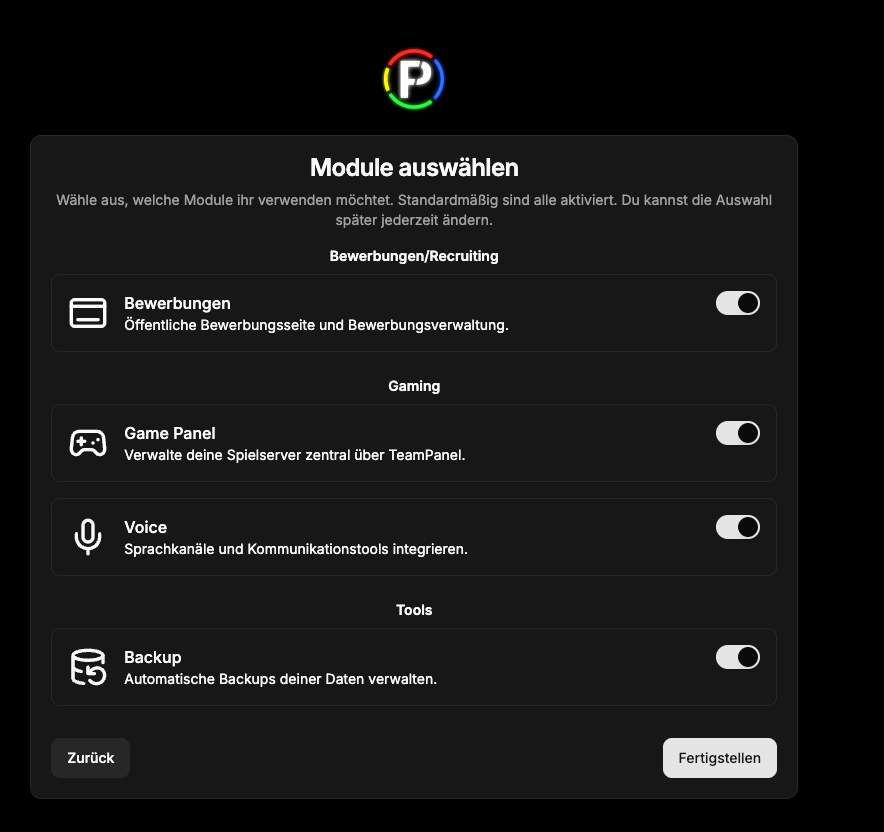
Du kannst die Auswahl später unter Administration → Module anpassen. Anleitung: Module.
Klicke auf "Fertigstellen", um das Onboarding abzuschließen.
Team-Startseite
Sobald du das Onboarding abgeschlossen hast, landest du auf der Team-Startseite. Von hier aus erreichst du die aktivierten Module, Statistiken und die Mitgliederverwaltung.
Dein Team ist nun bereit für den Einsatz!
Einem Team beitreten
Neben der Erstellung eines eigenen Teams kannst du auch bestehenden Teams beitreten. Dies geschieht in der Regel über einen speziellen Einladungslink.
Beitritt per Einladungslink
Wenn du eine Einladung zu einem Team erhältst, sieht der Link beispielsweise so aus:
https://team-panel.com/teams/join/d0080a28-c4d2-4abe-9c84-6506f5344c99
Wichtiger Hinweis zu Einladungslinks
Bitte beachte, dass Einladungslinks aus Sicherheitsgründen nur einmal gültig sind. Sobald ein Nutzer dem Team über diesen Link beigetreten ist, läuft der Link ab und kann nicht erneut verwendet werden.