

Einrichtung (FiveM)
Domain/DNS, TeamPanelFX installieren und FiveM mit dem GamePanel verbinden.
Einrichtung (FiveM)
Verbinde deinen FiveM-Server (ESX oder QBCore) mit dem GamePanel über Domain/DNS und das kostenlose TeamPanelFX-Script.
Voraussetzungen
- TeamPanel-Account und aktives GamePanel-Modul
- Eigener FiveM-Server
- TeamPanelFX (kostenlos, Cfx.re-Konto nötig)
Video-Walkthrough: YouTube
Domain mit FiveM verbinden
Für eine stabile Verbindung brauchst du eine Domain (oder FreeDNS), die auf die IPv4 deines Hosts zeigt. Ohne eigene Domain reicht ein kostenloser Dynamic-DNS-Anbieter.
- Logge dich bei deinem DNS-Provider ein.
- Erstelle einen A-Record für eine Subdomain (z. B.
play.deinedomain.com) auf die Server-IPv4. - Speichern.
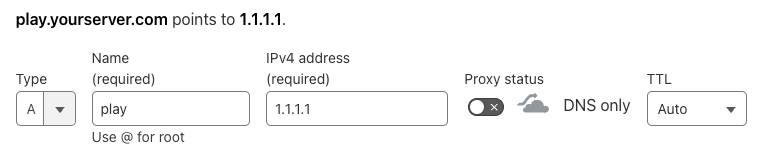
Ersetze 1.1.1.1 durch die IPv4 deines Dedicated Servers/VPS.
Cloudflare
Wenn du Cloudflare nutzt: die orange Wolke (Proxy) für diesen Record deaktivieren (DNS only).
Beliebige FreeDNS-Anbieter funktionieren. Die folgenden Screenshots zeigen beispielhaft No-IP (FREE Dynamic DNS). TeamPanel ist nicht mit No-IP partneriert.
- Konto bei No-IP erstellen und bestätigen.
- FREE Dynamic DNS wählen und einen Hostnamen anlegen.
- Hostname auf deine Server-IPv4 zeigen lassen.
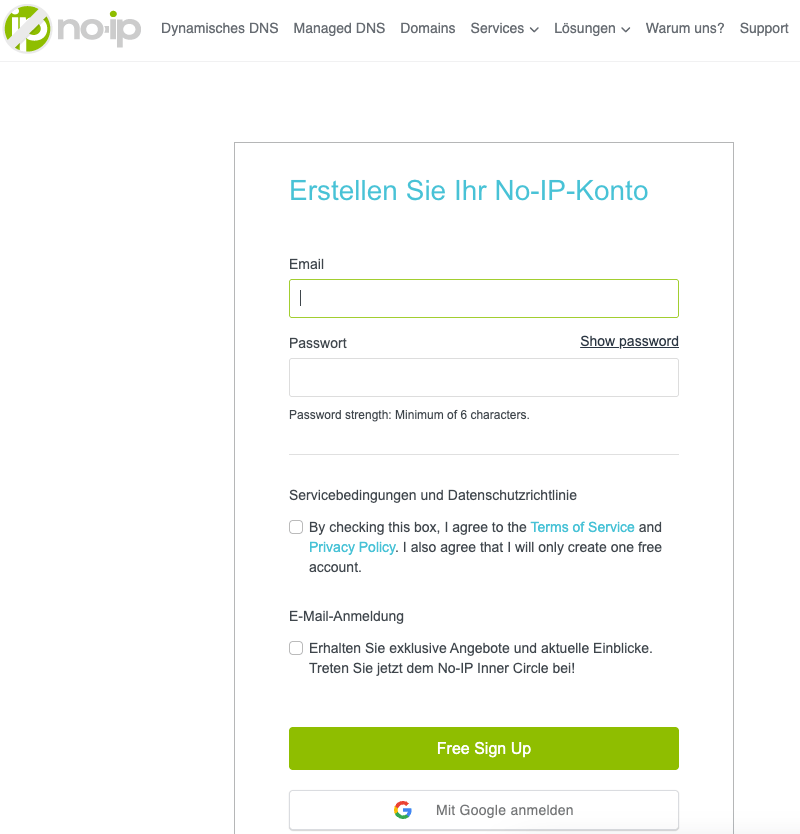
No-IP Bestätigung
No-IP sendet alle 30 Tage eine E-Mail zur Hostname-Bestätigung. Ohne Bestätigung wird der Hostname gelöscht.
TeamPanelFX installieren
Freischalten
- Script im Ovara.gg Shop freischalten (kostenlos, keine Zahlungsmethode).
- Download über Keymaster → Granted Assets (
TeamPanelFx.pack.zip).
Schrittbilder und Schritte: FiveM Script.
Installieren & starten
- Ordner als
TeamPanelFXunter.../resources/[standalone]/TeamPanelFXanlegen und Zip entpacken. - In txAdmin unter Ressourcen TeamPanelFX starten.
- In der Live-Konsole sollte u. a. erscheinen:
[ script:TeamPanelFX] Attention safety warning: You need to setup the script via https://game.team-panel.com, otherwise others may be able to access actions.Ordnername
Der Ordner muss exakt TeamPanelFX heißen, sonst startet das Script nicht zuverlässig.
Tipp
Trage ensure TeamPanelFX in der Server-CFG ein und starte den Server neu.
Game im GamePanel anlegen
- Öffne game.team-panel.com (richtiges Team wählen).
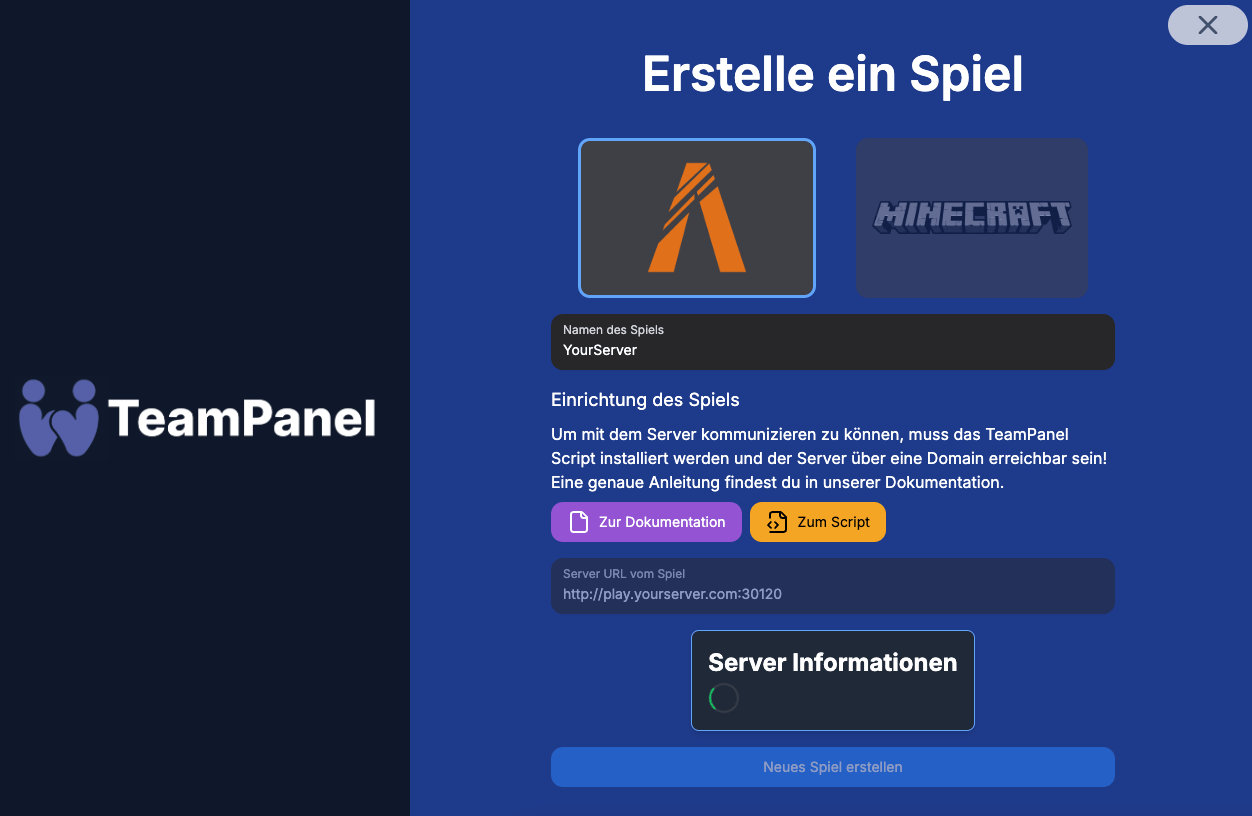
- Game erstellen → Typ FiveM.
- Name des Spiels – beliebig (z. B. Live vs. Dev).
- Server URL – Domain aus Schritt 1 mit Schema und Port, ohne trailing Slash:
http://deinhostname.domain.com:30120
Wichtig
Port muss stimmen (Standard oft 30120), Script muss laufen, Server muss erreichbar sein.
Die Verbindungsprüfung kann einige Sekunden dauern. Stimmen Servernachricht und Status, auf Neues Spiel erstellen klicken.
Server zurücksetzen
War der Server schon mit einem anderen Game verknüpft, setze das Script in der Server-Konsole mit /resetteampanel zurück und starte das Setup neu.
Fehlersuche
| Symptom | Prüfen |
|---|---|
| Script nicht gestartet | Resource in txAdmin / CFG |
| Server nicht erreichbar | URL, DNS, Port, Firewall |
| Kein Zugriff / Script zurückgesetzt | /resetteampanel, Setup wiederholen |
| Cloudflare-Probleme | Proxy aus (graue Wolke) |
Weiter: Funktionen im Überblick