

ModulesDiscord Bot
Tickets
Ticket-Panels, Kategorien, Claim/Close, Transcripts und Staff-Stats im Discord-Bot.
Tickets
Mit dem Ticket-System öffnen Nutzer über ein Panel in Discord private Support-Kanäle. Staff übernimmt Tickets, schließt sie und kann Transcripts sowie Bewertungen in TeamPanel nachverfolgen.
Konfiguration: App → Discord Bot → Tickets (/bot/tickets).
Beta
Der Discord Bot V2 ist in der Beta. Unerwartetes Verhalten bitte im TeamPanel Discord melden.
Was du einrichtest
- Panel erstellen — Kategorien/Buttons, Ziel-Kanal für das Panel, optionale Formulare
- Panel senden — Nachricht mit Select/Buttons in den Discord-Kanal posten (oder erneut senden)
- Staff-Rechte — Team-Rollen, die Tickets sehen, übernehmen und schließen dürfen
Ablauf in Discord
| Aktion | Wie |
|---|---|
| Ticket öffnen | Nutzer wählt Kategorie am Panel |
| Übernehmen | Button im Ticket oder /ticket uebernehmen |
| Freigeben | Button oder /ticket freigeben |
| Schließen | Button / /ticket schliessen (optional mit Grund) |
| Schließanfrage | Nutzer oder Staff fordert Schließen an |
| Mitglieder | /ticket hinzufuegen / entfernen |
| Tag / Verschieben | /ticket tag, /ticket verschieben |
| Weiterleiten | /ticket weiterleiten (Nutzer, Rolle oder Kategorie) |
| Notizen | /ticket notizen — privater Staff-Thread |
| Automationen aus | /ticket autosperre — Auto-Aktionen pausieren |
| Alert | /ticket warnen — Ersteller vor Auto-Close pingen |
| Stats | /ticket stats bzw. Staff-Stats im Dashboard |
Transcripts entstehen über die Ticket-Buttons (z. B. speichern beim Schließen), nicht über einen separaten /transkript-Befehl.
Panel-Optionen
Im Panel-Editor u. a.:
- Darstellung — Kategorie wählen per Select-Menü oder Buttons
- Auslastungslimit (Utilization) — begrenzt sichtbare/offene Tickets im Panel (0 = nicht anzeigen)
- Blocklisten-Rollen — diese Rollen dürfen keine Tickets öffnen
- Claim-Kategorie — geclaimte Tickets in eine andere Discord-Kategorie verschieben
- Willkommensnachricht — im Ticket-Kanal (keine DM); pro Kategorie per Welcome-Override ersetzbar
- Tags — Antwort-Vorlagen, die Staff per Trigger (
/ticket tag) ins Ticket sendet
Kategorien
Pro Kategorie:
- Staff-Rollen — Zugriff auf neue Tickets
- Erforderliche Rollen — Nutzer braucht mindestens eine davon zum Öffnen
- Ping-Rollen — zusätzlich erwähnt beim Öffnen
- Cooldown und Gesamtlimit — Wartezeit und max. Tickets in dieser Kategorie
- Vorab-Fragen (Open-Form) — Discord-Modal vor dem Öffnen (Kurzantwort, Absatz, Select; max. 5 Fragen)
- Schließ- und Bewertungs-Formulare — Fragen beim Close bzw. nach dem Schließen
- Welcome-Override — eigene Willkommensnachricht nur für diese Kategorie
Automationen
Optional pro Panel:
| Automation | Wirkung |
|---|---|
| Inaktivitäts-Ping (Alert) | pingt den Ersteller nach X Minuten ohne Aktivität |
| Team-Alert | pingt Staff, wenn das Ticket Aufmerksamkeit braucht |
| Auto-Unclaim | gibt das Ticket nach X Minuten ohne Staff-Aktivität frei |
| Claim bei Staff-Nachricht | erstes schreibendes Staff-Mitglied übernimmt automatisch |
| Auto-Close | schließt inaktive Tickets nach X Stunden (seit Aktivität oder Öffnung) |
| Close nach Close-Request | bestätigtes Schließanfrage schließt direkt |
| Creator silent | schließt, wenn der Ersteller nicht mehr antwortet |
Staff kann Automationen im Ticket mit /ticket autosperre vorübergehend deaktivieren.
Dashboard
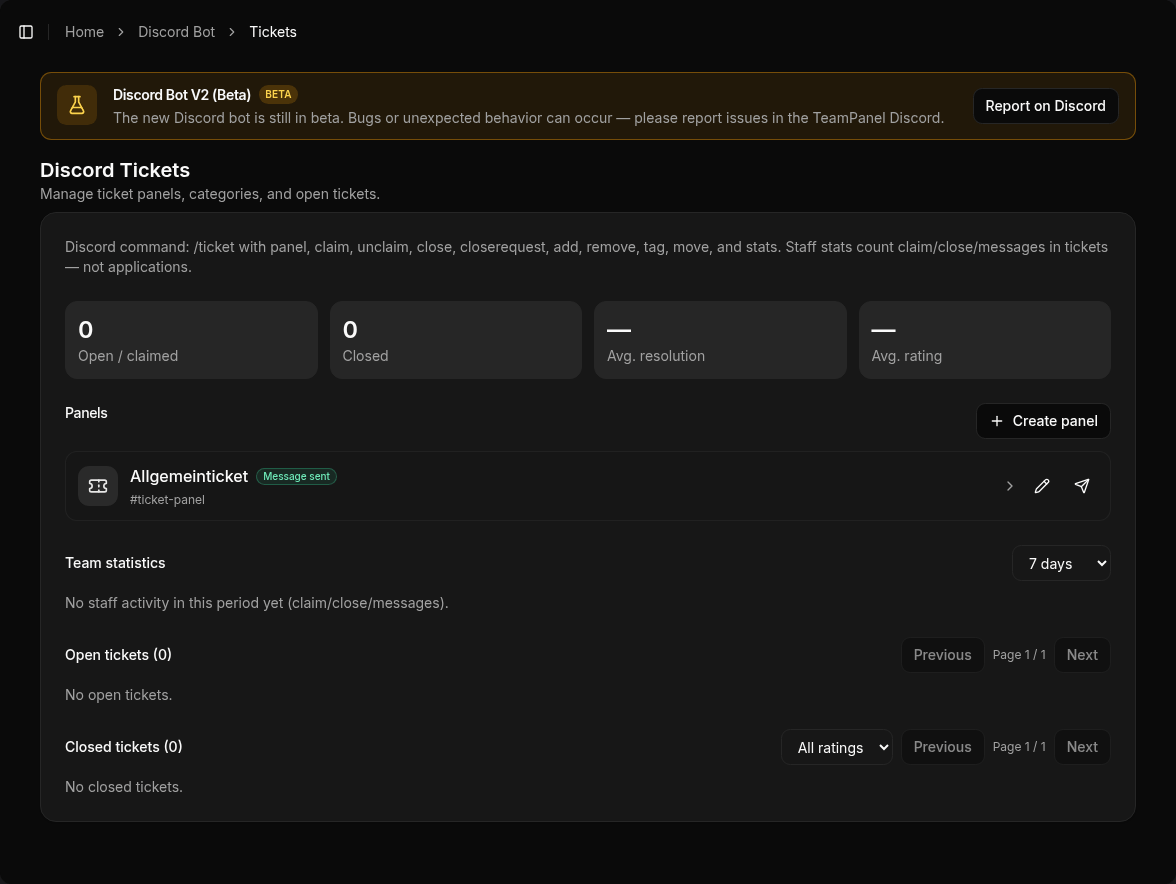
Unter Tickets siehst du u. a.:
- offene / geschlossene Tickets
- Panels und Versandstatus
- Staff-Aktivität (Claim/Close/Nachrichten) im gewählten Zeitraum
- optionale Durchschnittsbewertung nach Ticket-Abschluss
Weiterführend
- Botbefehle –
/ticket-Übersicht - Message Content Intent – warum Transcripts den Intent brauchen